

Por Magner Araújo
Sua igreja precisa divulgar um culto, preparar um boletim ou publicar uma mensagem nas redes sociais, mas você não sabe por onde começar? O Canva pode ajudar a transformar essas informações em uma comunicação bonita, organizada e fácil de entender, mesmo que você esteja dando os primeiros passos na criação de artes.
A ferramenta permite começar com um modelo pronto e personalizar textos, cores e imagens. Também é possível criar uma composição do zero, utilizando os recursos disponíveis no editor. Há modelos voltados a convites, cartazes e outras peças para igrejas. canva.com
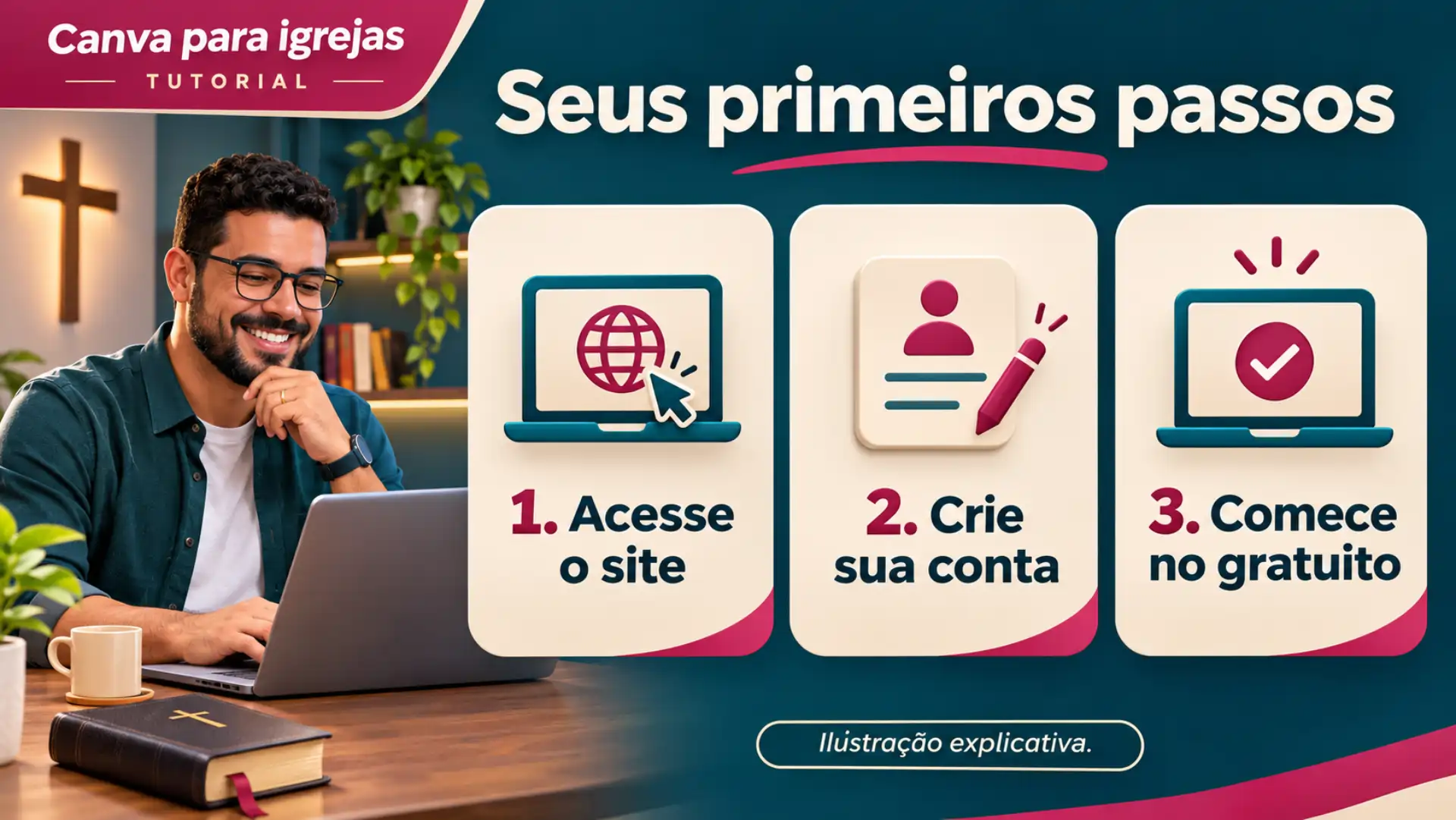
Neste tutorial, você aprenderá a criar sua conta, escolher um formato, editar as informações da sua igreja e baixar a primeira arte.
Você pode começar gratuitamente. Alguns modelos, fontes, imagens e funções são pagos. Para acompanhar este tutorial sem contratar um plano, escolha recursos gratuitos e substitua qualquer item identificado como premium.
1. Como criar uma conta gratuita no Canva
Acesse o site oficial do Canva pelo navegador do computador ou utilize o aplicativo oficial no celular.
Para fazer seu cadastro:
- Procure a opção Cadastrar-se ou equivalente na tela inicial.
- Escolha uma das formas de cadastro disponíveis, como sua conta Google ou seu e-mail.
- Siga as instruções de identificação e confirmação apresentadas.
- Conclua as perguntas iniciais, caso apareçam, até chegar à página principal.
O Canva oferece diferentes formas de cadastro e acesso, incluindo contas de outros serviços. Utilize sempre o mesmo método para encontrar seus projetos nas próximas visitas. Canva Help Center
Se aparecer uma oferta de teste de um plano pago, você pode dispensá-la e continuar com a conta gratuita. Não é necessário contratar o Canva Pro para realizar as atividades básicas deste tutorial.
Os nomes e a posição dos botões podem variar conforme o dispositivo e as atualizações da plataforma. No celular, algumas ferramentas aparecem em uma barra na parte inferior da tela.
2. Escolha onde sua arte será utilizada
Antes de procurar um modelo, defina o destino da imagem. Uma arte para o celular precisa de uma organização diferente daquela que será exibida no telão da igreja.
Estas são medidas de partida úteis:
| Material | Formato sugerido |
|---|---|
| Publicação quadrada | 1.080 × 1.080 pixels |
| Publicação vertical para o feed | 1.080 × 1.350 pixels |
| Stories, Status e vídeo vertical | 1.080 × 1.920 pixels |
| Avisos em uma tela Full HD horizontal | 1.920 × 1.080 pixels |
| Boletim em folha A4 | 210 × 297 milímetros |
Confira o formato da tela ou da impressão antes de começar. Para um banner físico, solicite à gráfica as medidas e as orientações do arquivo; uma imagem feita para Instagram pode não ter qualidade suficiente quando ampliada.
Na página inicial do Canva, procure Criar um design. Você poderá pesquisar pelo tipo de material ou utilizar a opção de tamanho personalizado (Canva Design School)
Para a primeira atividade, escolha uma publicação quadrada. Ela permite aprender as ferramentas sem precisar organizar uma página extensa.
3. Encontre um modelo para sua igreja
Com o projeto aberto, procure a área Design ou Modelos. Pesquise termos relacionados ao material que deseja produzir:
- Convite para culto;
- Cartaz para igreja;
- Encontro de famílias;
- Estudo bíblico;
- Boletim de igreja.
Escolha uma composição que tenha espaço para as informações necessárias. Um modelo bonito precisa continuar legível depois que você inserir o conteúdo.
Observe principalmente o tamanho dos textos, o contraste entre as letras e o fundo e a quantidade de elementos decorativos.
O Canva disponibiliza modelos de materiais para igrejas que podem ser personalizados com suas próprias informações e imagens (Canva).
Se o modelo tiver itens premium, escolha outro ou substitua os elementos pagos. Não deixe essa conferência apenas para o momento de baixar o arquivo.
4. Como editar textos e trocar as fontes
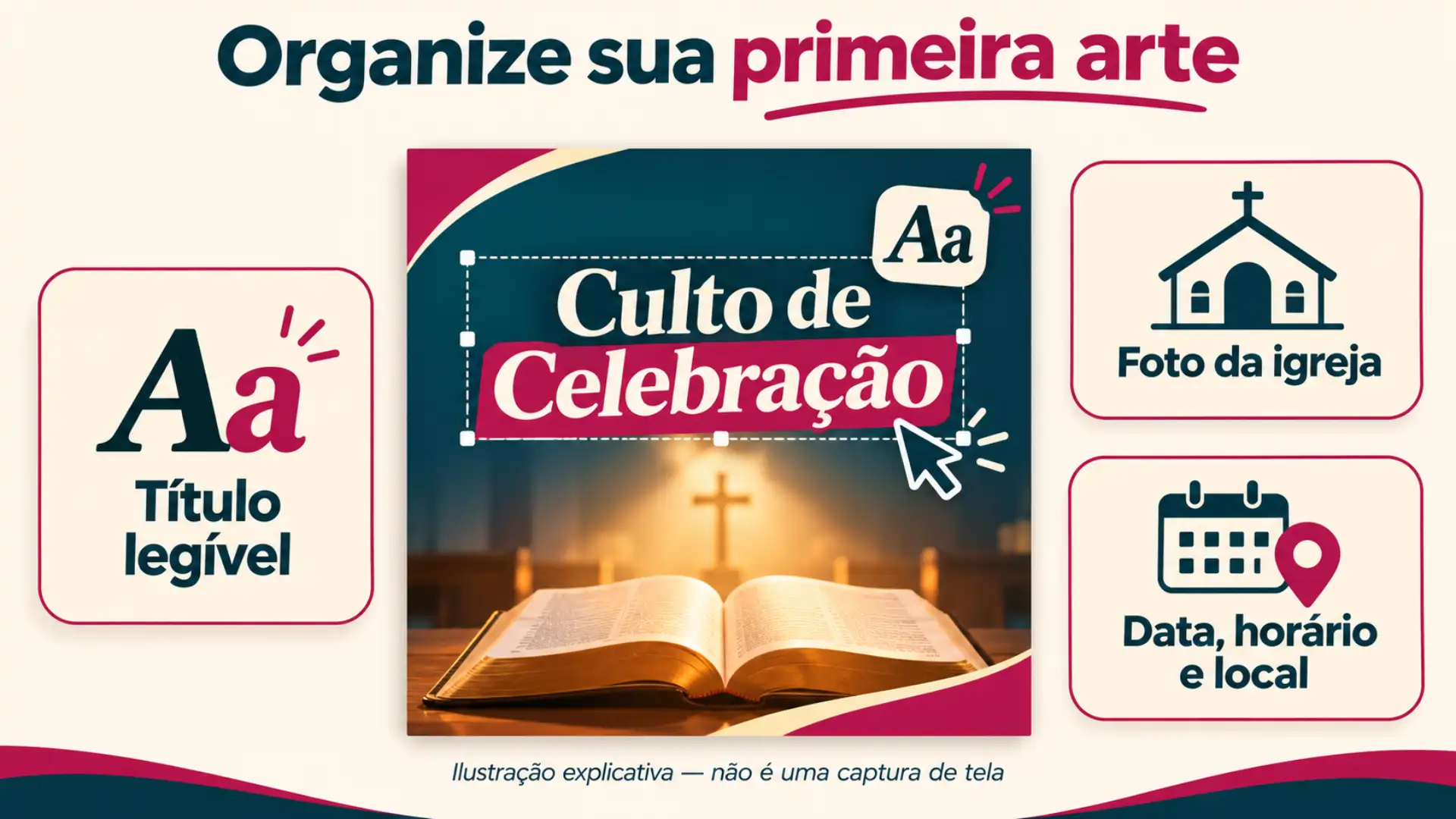
Comece pelas informações mais importantes: o nome da atividade, a data, o horário e o local.
Para substituir um texto do modelo:
- Clique duas vezes sobre o texto que deseja alterar.
- Selecione o conteúdo existente.
- Digite a informação correta.
- Clique fora da caixa para conferir o resultado.
Para acrescentar uma informação que não existe no modelo, abra Texto e adicione uma caixa de texto. Depois, arraste-a para a posição desejada (Canva Help Center).
Como mudar fonte, tamanho e cor
Selecione a caixa de texto e procure as ferramentas de formatação:
- Fonte: altera o estilo das letras.
- Tamanho: aumenta ou diminui o texto.
- Cor: modifica a cor das letras.
- Alinhamento: organiza o texto à esquerda, ao centro ou à direita.
- Espaçamento: ajusta a distância entre letras e linhas.
Esses controles aparecem na barra de edição, com organização que pode variar entre computador e aplicativo. (Canva Help Center).
Use, de preferência, até duas famílias de fontes na mesma arte. Uma pode dar personalidade ao título; a outra deve facilitar a leitura das informações.
Evite letras muito ornamentadas em endereços, horários e textos longos. Também não diminua todas as letras apenas para fazer o conteúdo caber: primeiro, avalie o que pode ser resumido.
Organize a ordem de leitura
A pessoa deve perceber rapidamente:
- O que acontecerá;
- Quando acontecerá;
- Onde acontecerá;
- Como participar.
O título pode ser o maior elemento. Data e horário precisam aparecer com destaque. O endereço deve estar completo e legível.
Se houver um versículo, confira o texto, a referência e a tradução utilizada antes da publicação.
5. Como inserir a logomarca e as fotos da igreja
Utilizar imagens da própria comunidade ajuda o público a reconhecer o local, as pessoas e as atividades divulgadas.
Para enviar uma imagem:
- Abra Uploads, ou a opção equivalente de envio.
- Selecione Fazer upload de arquivos.
- Escolha a foto ou a logomarca no seu dispositivo.
- Aguarde o envio.
- Clique na imagem para adicioná-la à página.
Também é possível utilizar imagens disponíveis na biblioteca do Canva, observando quais são gratuitas (Canva Help Center).
Ao redimensionar uma foto ou logomarca, preserve suas proporções. Não estique a imagem para preencher um espaço, pois isso pode deformar rostos e símbolos.
Se o modelo utilizar uma moldura, arraste a foto sobre ela e ajuste o enquadramento. Confira se nenhum rosto ou detalhe importante ficou cortado.
Para a logomarca, prefira um arquivo nítido. Se você já possui uma versão PNG com fundo transparente, envie esse arquivo.
6. Ajuste cores, fundo e posição dos elementos
Depois dos textos e das imagens, revise a composição.
Utilize as cores da identidade visual da igreja como referência. Escolha uma cor principal, uma cor de destaque e um fundo que permita boa leitura.
Contraste é fundamental: letras claras precisam de um fundo suficientemente escuro; letras escuras precisam de um fundo claro.
Quando uma fotografia estiver dificultando a leitura, experimente colocar o texto em uma área mais uniforme ou acrescentar uma forma de cor sólida atrás dele.
Para organizar a página:
- Deixe uma margem entre o conteúdo e as bordas.
- Mantenha distância entre título, informações e logomarca.
- Alinhe os elementos que pertencem ao mesmo bloco.
- Retire enfeites que estejam disputando atenção com a mensagem.
Faça um teste simples: veja a arte inteira, sem ampliar. Se você precisa aproximar muito a tela para ler a data ou o endereço, aumente essas informações.
7. Como criar uma arte do zero
Se nenhum modelo atender à sua necessidade, comece com uma página em branco.
Siga esta ordem:
- Defina o fundo: escolha uma cor ou imagem.
- Insira o título: escreva o nome da atividade.
- Acrescente as informações: data, horário, local e orientação para participar.
- Adicione a logomarca: reserve um espaço em que ela permaneça visível.
- Inclua uma imagem de apoio: somente se contribuir para a mensagem.
- Revise os alinhamentos e os espaços.
O editor permite combinar textos, imagens e elementos gráficos na mesma composição. Você pode começar com poucos itens e ajustar a arte gradualmente. canva.com
Não é necessário preencher todos os espaços. Uma composição com menos elementos pode facilitar a compreensão e valorizar o conteúdo principal.
8. Como preparar um boletim para a igreja
Para o boletim, a prioridade é organizar a leitura. Defina primeiro se ele será impresso, enviado digitalmente ou utilizado das duas formas.
Comece com um documento A4 ou com as dimensões indicadas pela gráfica. Separe o conteúdo em blocos:
- Identificação da igreja;
- Mensagem pastoral ou devocional;
- Programação;
- Avisos;
- Informações de contato.
Utilize títulos para separar as seções e mantenha um padrão de fonte e espaçamento. Se houver muito conteúdo, acrescente outra página em vez de reduzir excessivamente as letras.
Faça uma impressão de teste antes de produzir várias cópias. Confira o tamanho real das letras, as margens e a qualidade das imagens.
Se o boletim tiver dobra, confirme com a gráfica a disposição das páginas. A sequência vista no editor nem sempre corresponde à montagem de um material dobrado.
9. É possível criar animações e vídeos gratuitamente?
Sim. O Canva oferece recursos gratuitos para produzir animações, embora outros estilos e ferramentas sejam exclusivos de planos pagos. Central de Ajuda do Canva
Para experimentar:
- Abra uma arte que você já criou.
- Selecione o texto ou elemento que deseja movimentar.
- Procure Animar.
- Escolha uma opção gratuita.
- Visualize o resultado e ajuste a duração, quando disponível.
Use movimentos discretos. A animação deve ajudar a chamar atenção para a informação sem atrapalhar a leitura.
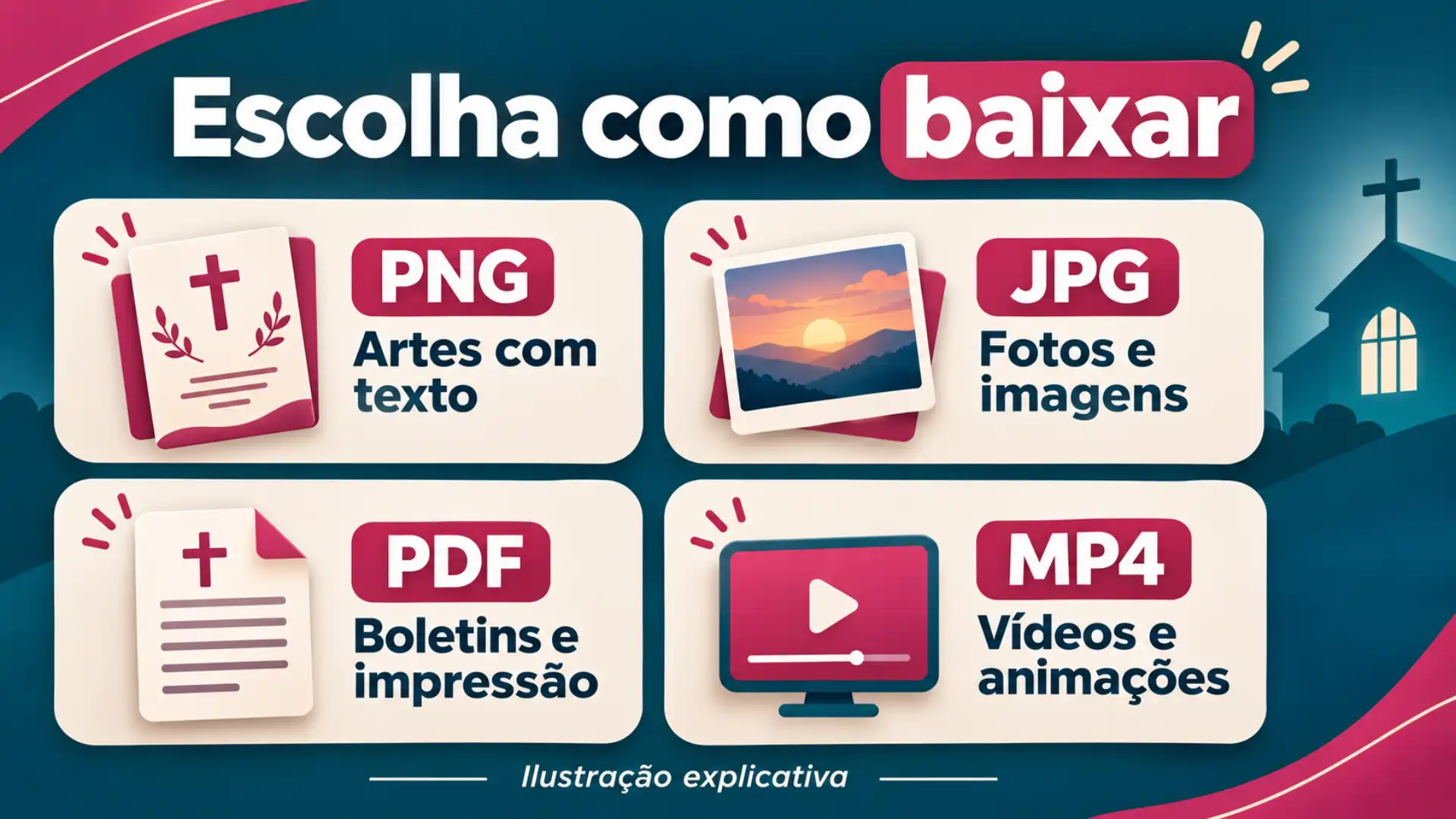
Ao exportar uma peça com movimento, escolha um formato de vídeo, como MP4. Uma imagem PNG ou JPG não preserva a animação. O plano gratuito permite baixar vídeos MP4 dentro dos limites informados pelo Canva. Canva Help Center
10. Como baixar a arte pronta
Com a revisão concluída:
- Clique em Compartilhar.
- Procure Baixar.
- Escolha o formato do arquivo.
- Se o projeto tiver várias páginas, selecione as desejadas.
- Confirme o download e aguarde a conclusão. Canva Help Center
Utilize esta referência:
| Formato | Quando utilizar |
|---|---|
| PNG | Artes digitais com textos, símbolos e detalhes que precisam de nitidez. |
| JPG | Peças com predominância de fotografias, quando for adequado priorizar um arquivo menor. |
| PDF padrão | Boletins e documentos destinados à leitura digital. |
| PDF para impressão | Materiais enviados à gráfica, seguindo as especificações solicitadas. |
| MP4 | Vídeos e artes animadas. |
Alguns controles de exportação, como determinadas opções de qualidade, transparência e perfil de cor, dependem do plano contratado. Canva Help Center
Se aparecer uma cobrança, verifique se existe algum elemento premium na arte ou se uma opção paga de exportação foi selecionada. Substitua o item ou volte a uma configuração gratuita.
11. Confira tudo antes de publicar
Antes de enviar a imagem para os grupos ou para as redes sociais, abra o arquivo baixado e revise:
- O nome da igreja e da atividade está correto?
- A data e o horário foram confirmados?
- O endereço está completo?
- Os textos estão legíveis no celular?
- A logomarca está nítida?
- Ficou alguma informação antiga do modelo?
- Há erros de português?
- O arquivo corresponde à versão aprovada?
Peça que outra pessoa faça uma última leitura. Quem passou muito tempo editando pode deixar de perceber um erro simples.
Quando o material estiver aprovado, preserve o projeto original e faça uma cópia para a próxima atividade. Assim, você mantém um padrão visual e evita começar novamente do zero.
Comece pela próxima comunicação da sua igreja
Escolha uma atividade real que precisa ser divulgada. Reúna as informações, selecione um modelo gratuito e siga as etapas deste tutorial.
O objetivo é produzir uma arte que ajude as pessoas a compreender a mensagem e saber como participar. Com prática, você poderá preparar convites, avisos, boletins e outros materiais com mais organização e segurança.